


Microsoft OneNote: Save Notes
4,61.64K Avaliações
Especificações do app
- Versão
- 16.0.19929.20122
- Atualizado em
- Licença
- Free
- Downloads
- 1.000.000.000+
- Desenvolvedor
- Microsoft Corporation
- Categorias
- Produtividade
- Plataforma
- Android, iOS
Capturas de tela
 Análise de AppCompare
O que torna as notas úteis não é apenas escrevê-las, mas encontrá-las quando a ideia volta a fazer falta. É por isso que, ao avaliar o Microsoft OneNote, presto atenção sobretudo à organização por cadernos, secções e páginas: essa estrutura pode transformar apontamentos soltos num arquivo consultável, desde que seja usada com alguma intenção. Para mim, é aí que a aplicação se distingue de uma nota rápida guardada sem contexto.
Uma estrutura que acompanha o pensamento
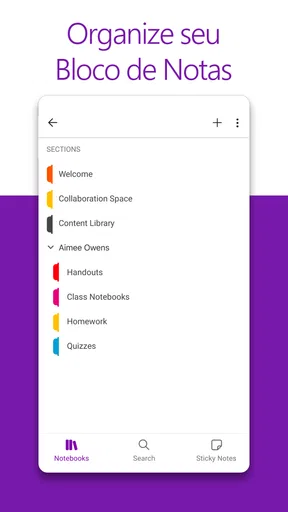
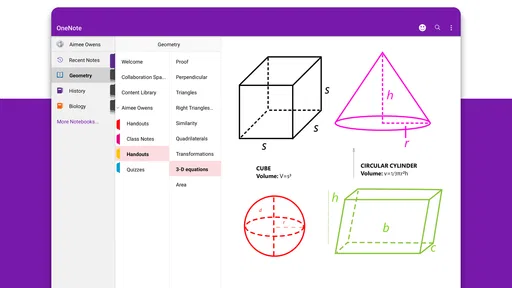
Em vez de obrigar a encaixar tudo numa lista única, o OneNote permite separar assuntos em cadernos e secções, com páginas e subpáginas dentro deles. Na prática, posso reservar um caderno para um curso ou projeto, criar secções para temas diferentes e usar páginas para cada aula, reunião ou tarefa. A hierarquia é mais parecida com um conjunto de separadores do que com uma pasta rígida, o que ajuda quando os assuntos se cruzam.
Essa liberdade também pede algum critério. Se criar secções para cada pequena ideia, a navegação pode ficar tão fragmentada como as notas que queria organizar. Eu começaria com poucas secções e nomes fáceis de reconhecer; depois, criaria subpáginas apenas quando um tema realmente tiver vários apontamentos relacionados. Uma estrutura simples e consistente costuma ser mais fácil de manter do que um sistema elaborado que exige organização constante.
Como a organização funciona no dia a dia
Um uso concreto é tratar cada página como um registo com contexto, em vez de guardar frases isoladas. Numa reunião, por exemplo, posso dar à página um título identificável, anotar decisões e separar os próximos passos do restante texto. Mais tarde, a pesquisa ajuda a recuperar uma palavra ou assunto sem ter de percorrer página por página. O benefício não é apenas guardar mais conteúdo: é reduzir o tempo entre lembrar que algo foi anotado e voltar a encontrá-lo.
Também vale a pena pensar na forma como vou procurar uma nota antes de a criar. Se costumo lembrar-me do nome de um projeto, convém que esse nome apareça no título ou no texto. Se organizo tudo apenas por data, mas depois pesquiso por assunto, posso dificultar a recuperação. Esta pequena escolha faz diferença quando o caderno cresce e é mais útil do que inventar muitas categorias logo no início.
O mesmo caderno em diferentes dispositivos
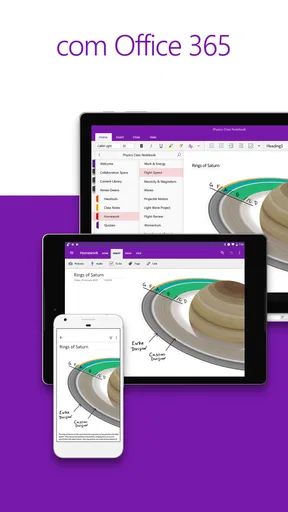
A sincronização entre dispositivos é especialmente útil quando a captura e a consulta acontecem em momentos diferentes. Posso registar uma ideia no telemóvel fora de casa e retomá-la no tablet ou computador quando tenho mais espaço para escrever. A vantagem aparece com o uso continuado: o caderno não fica preso ao aparelho em que foi criado, e posso consultar o mesmo conjunto de notas conforme a situação.
Para evitar confusões, eu confirmaria que a nota aparece no dispositivo seguinte antes de depender dela numa situação importante. Uma ligação instável pode atrasar a sincronização, e é melhor não assumir que uma alteração acabou de chegar a todos os aparelhos no mesmo instante. Quando estou a preparar algo que não quero perder de vista, também ajuda deixar a página aberta no caderno certo e usar um título claro, em vez de confiar apenas na memória.
Vale a pena ler antes de escolher

Football League 2026 transforma partidas rápidas num ritual de bolso

Block Blast! transforma as pausas no telemóvel em partidas rápidas, com anúncios pelo caminho

Guitarra - Músicas de Violão: ritmo fácil, navegação fora de compasso

Piano Crianças Música Canções mostra o que falta aos jogos musicais

Dragon Mania: A Lenda entre dragões, notificações e sessões curtas

Google Notícias organiza a leitura, mas deixa a conversa de fora
Primeiras Impressões
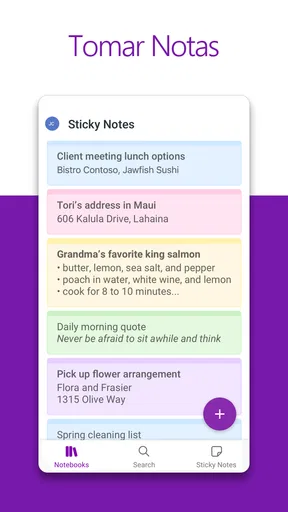
Assim que você abre o Microsoft OneNote, já sente que está em um ambiente familiar, especialmente se já usou outros produtos da Microsoft. A interface é limpa e bem organizada, o que facilita bastante a navegação. Eu diria que é uma mistura de um caderno tradicional com superpoderes digitais. Você pode criar seções, páginas e até mesmo subpáginas, o que permite uma organização bem personalizada.
Funcionalidades que Chamam a Atenção
O que mais me impressionou foi a flexibilidade do OneNote. Você pode adicionar texto, imagens, áudio e até vídeos às suas anotações. Isso significa que ele não serve apenas para escrever; você pode realmente criar um repositório multimídia das suas ideias. Imagine estar em uma aula e gravar o áudio enquanto escreve suas próprias anotações. É como ter o melhor dos dois mundos.
Outra funcionalidade que eu achei incrível é a possibilidade de sincronizar suas anotações em todos os dispositivos. Então, se você começar uma anotação no seu tablet, pode continuar no seu smartphone ou computador sem perder nada. Essa integração entre dispositivos é um ponto forte que realmente faz diferença no dia a dia.
Experiência do Usuário
Usar o OneNote é uma experiência bastante intuitiva. A curva de aprendizado é mínima, o que é ótimo para quem não tem muito tempo para ficar fuçando em configurações. As ferramentas são bem posicionadas e facilmente acessíveis. A Microsoft realmente fez um bom trabalho em tornar o aplicativo acessível para todos os tipos de usuários, desde estudantes até profissionais.
Um detalhe que eu apreciei particularmente foi a função de pesquisa dentro do app. Com tantas anotações, seria fácil perder alguma coisa, mas a busca é rápida e eficiente, tornando a recuperação de informações uma tarefa simples.
Integração com Outros Produtos Microsoft
Se você já está mergulhado no ecossistema Microsoft, o OneNote vai se integrar perfeitamente com outros aplicativos como o Word, Excel e Outlook. Por exemplo, você pode enviar anotações por e-mail diretamente do app, o que é uma mão na roda para reuniões e colaborações em equipe.
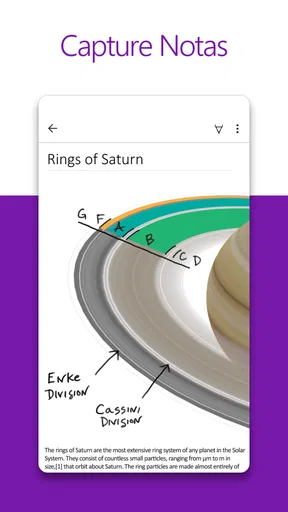
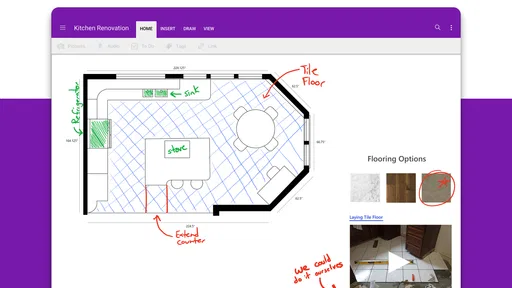
Além disso, o OneNote oferece suporte para canetas digitais, o que é uma vantagem para aqueles que preferem escrever à mão. A sensação é quase como estar escrevendo em papel, mas com todas as vantagens do digital. Para quem gosta de desenhar ou fazer diagramas, essa funcionalidade é indispensável.
Onde o OneNote Pode Melhorar
Embora o OneNote seja repleto de funcionalidades, ele ainda tem algumas limitações. Por exemplo, ele pode ser um pouco pesado em dispositivos mais antigos, o que pode causar certa lentidão. Além disso, algumas funcionalidades mais avançadas podem ser difíceis de localizar para novos usuários.
Outro ponto é que, embora a sincronização funcione bem na maioria das vezes, ocasionalmente pode haver atrasos, especialmente se a sua conexão com a internet não for das melhores. Mas, sinceramente, esses são pequenos incômodos que não tiram o brilho do que o aplicativo oferece.
Notas completas sem complicar a consulta
A possibilidade de juntar texto, imagem, áudio e vídeo na mesma anotação é útil quando uma frase, sozinha, não explica suficientemente o que aconteceu. Numa aula, posso escrever conceitos e associar-lhes uma gravação; numa visita a uma loja, posso guardar uma imagem junto das medidas ou ideias que quero comparar. Este formato dá contexto à nota, mas também pode torná-la mais pesada e menos rápida de percorrer do que um apontamento apenas textual.
Por isso, eu usaria os elementos multimédia com um propósito. Uma fotografia que esclarece um detalhe ou um áudio que complementa notas incompletas pode ser valioso; acrescentar ficheiros a todas as páginas só porque a opção existe pode tornar a consulta mais confusa. Se preciso de uma lista curta para verificar enquanto caminho, uma aplicação de tarefas ou uma nota simples pode ser mais prática do que abrir uma página com vários elementos.
Um cenário real: preparar uma semana de trabalho
Imaginemos que tenho uma reunião na segunda-feira, tarefas pendentes e uma ideia para discutir mais tarde. Posso criar uma página com um título claro, separar as decisões dos próximos passos e guardar ali o contexto relevante. Quando surge uma nova informação, acrescento-a à página ou à secção do projeto em vez de espalhar o assunto por notas sem relação aparente. No fim da semana, a pesquisa ajuda-me a voltar a uma palavra ou tema que me lembro de ter registado.
Este método funciona melhor para informação que quero consultar e desenvolver, não para cada lembrete urgente. Se preciso de ser avisado numa hora específica, uma ferramenta de calendário ou tarefas é mais adequada; uma página de notas organiza o conteúdo, mas não deve substituir um sistema de prazos. Separar captura de conhecimento e gestão de compromissos evita esperar que o caderno faça o trabalho de uma agenda.
Quando escolher um caderno digital em vez de uma nota rápida
Comparado com aplicações de notas muito simples, o OneNote oferece mais espaço para agrupar materiais e desenvolver um tema ao longo do tempo. Isso favorece estudantes que mantêm apontamentos por disciplina, pessoas que documentam projetos e quem prefere combinar escrita com desenho ou gravações. Em contrapartida, para guardar uma morada, uma lista de compras pequena ou uma frase que só preciso de ver uma vez, a estrutura de cadernos pode ser mais do que necessito.
Também não o escolheria como primeira opção para quem procura uma ferramenta centrada apenas em tarefas, gestão de projetos ou escrita longa com formatação controlada. O ponto forte aqui é reunir notas de formatos diferentes e navegar entre elas. Se essa mistura não faz parte da minha rotina, uma aplicação mais direta pode pedir menos manutenção e levar-me mais depressa ao que procuro.
Pesquisa, escrita manual e colaboração
A pesquisa é mais proveitosa quando as páginas têm títulos descritivos e os termos importantes aparecem no próprio conteúdo. Em vez de chamar a tudo “Notas”, eu identificaria o assunto e acrescentaria uma referência útil, como o nome do projeto ou da aula. Assim, mesmo que me esqueça da secção exata, tenho mais hipóteses de reconhecer o resultado certo. É uma prática simples que melhora a recuperação sem exigir um sistema complicado.
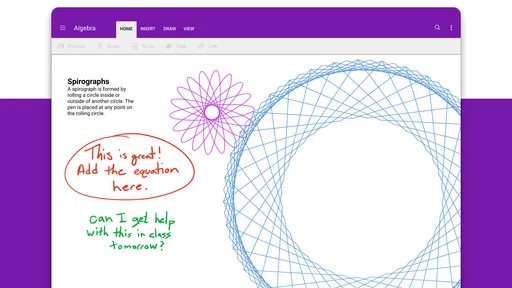
Para quem escreve à mão, a compatibilidade com canetas digitais permite manter um gesto familiar e acrescentar diagramas ou apontamentos visuais. Eu vejo nisso uma vantagem sobretudo em explicações que dependem de setas, esquemas ou relações espaciais. Se a prioridade for produzir um documento final com apresentação rigorosa, porém, é mais sensato tratar a página como rascunho e passar o resultado para um editor de texto apropriado.
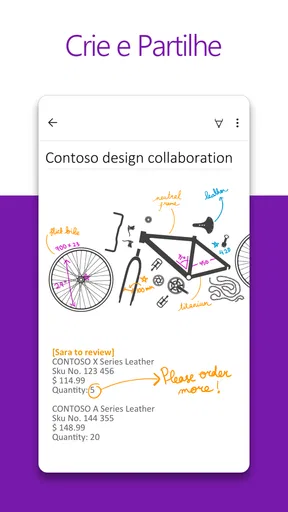
Quem trabalha com outras pessoas pode aproveitar a ligação com ferramentas da Microsoft e enviar notas por e-mail, algo conveniente para partilhar o resumo de uma conversa. Ainda assim, eu não confundiria essa facilidade com um fluxo completo de gestão de equipa: para decisões importantes, convém deixar explícito o que é uma tarefa, quem ficará responsável e qual é o prazo, em vez de esperar que uma página de apontamentos torne isso claro por si só.
O que esperar da utilização e da manutenção
O OneNote é gratuito e é desenvolvido pela Microsoft Corporation. Tem classificação etária PEGI 3, uma média de 4,6 estrelas e mais de 1,5 milhões de avaliações; ultrapassou mil milhões de instalações. Foi lançado a 7 de fevereiro de 2012 e a versão atual é a 16.0.19929.20122. Esses números ajudam a perceber que é uma opção amplamente usada, mas não substituem a pergunta mais importante: a sua forma de organizar notas corresponde à maneira como penso e trabalho?
Uma consequência prática de ter muitas páginas é precisar de rever a organização de vez em quando. Não é necessário catalogar cada frase, mas vale a pena mover notas que deixaram de pertencer a uma secção, renomear páginas vagas e eliminar o que já não tem utilidade. Se o caderno se tornar um depósito indiferenciado, até uma boa pesquisa não resolve por completo a falta de contexto. A flexibilidade dá liberdade; em troca, pede uma pequena rotina de arrumação.
Também é prudente testar a sincronização e a consulta nos dispositivos que uso antes de depender do caderno para uma atividade importante. Se a rede estiver instável, uma alteração pode demorar a aparecer noutro aparelho. Para apontamentos de referência, isso é normalmente um incómodo gerível; para informação que preciso de apresentar naquele momento, eu confirmaria que está disponível no dispositivo certo com antecedência.
Onde o OneNote Pode Melhorar
Embora o OneNote seja repleto de funcionalidades, ele ainda tem algumas limitações. Por exemplo, ele pode ser um pouco pesado em dispositivos mais antigos, o que pode causar certa lentidão. Além disso, algumas funcionalidades mais avançadas podem ser difíceis de localizar para novos usuários.
Outro ponto é que, embora a sincronização funcione bem na maioria das vezes, ocasionalmente pode haver atrasos, especialmente se a sua conexão com a internet não for das melhores. Mas, sinceramente, esses são pequenos incômodos que não tiram o brilho do que o aplicativo oferece.
Para quem esta escolha faz sentido
Eu recomendaria o OneNote a quem quer construir um arquivo pessoal de aulas, reuniões, pesquisas ou projetos, especialmente se alterna entre escrever, desenhar e juntar materiais de apoio. A aplicação também pode agradar a quem já usa produtos Microsoft e prefere manter as notas ligadas a esse ambiente. Com uma média de 4,6 estrelas e mais de mil milhões de instalações, é evidente que encontrou um público vasto, embora a popularidade, por si só, não garanta que a organização seja a ideal para todos.
Por outro lado, quem só precisa de capturar lembretes breves, quer uma experiência minimalista ou precisa de uma lista de tarefas com prazos e acompanhamento deve considerar uma ferramenta mais focada. Eu também não o escolheria se a lentidão num aparelho antigo tornar a escrita frustrante. O melhor teste é criar um caderno pequeno para uma necessidade real e perceber se a estrutura ajuda a encontrar e retomar informação, em vez de a transformar numa tarefa adicional.
Conclusão
No geral, o Microsoft OneNote é uma ferramenta poderosa para quem precisa de organização e flexibilidade nas anotações. Seja para uso pessoal, acadêmico ou profissional, ele oferece uma gama de funcionalidades que podem ajudar a manter suas ideias e informações centralizadas e acessíveis.
Se você ainda não experimentou, vale a pena dar uma chance. Pode ser exatamente o que você está procurando para transformar suas anotações em algo mais eficiente e dinâmico. E, claro, se você já usa o OneNote, compartilhe sua experiência! Eu adoraria saber como você está aproveitando essa ferramenta no seu dia a dia.
Prós
- Sincronização fácil entre dispositivos.
- Interface intuitiva e amigável.
- Suporte para multimídia nas notas.
- Integração com outros serviços Microsoft.
- Funcionalidade offline disponível.
Contras
- Requer conta Microsoft para uso.
- Pode ser pesado para dispositivos antigos.
- Algumas funções avançadas são pagas.
- Organização pode ser confusa para iniciantes.
- Consome bastante espaço de armazenamento.
Perguntas frequentes sobre Microsoft OneNote: Save Notes
O que é o Microsoft OneNote e para que ele é usado?
O Microsoft OneNote é um aplicativo de anotações que permite capturar, organizar e compartilhar informações em diversos formatos, como texto, imagens, áudio e links. É ideal para estudantes, profissionais e qualquer pessoa que precise manter suas ideias organizadas e acessíveis em qualquer lugar.
O Microsoft OneNote é gratuito?
Sim, o Microsoft OneNote é gratuito para download e uso em dispositivos Android e iOS. No entanto, algumas funcionalidades avançadas podem exigir uma assinatura do Microsoft 365, que oferece integração aprimorada com outros aplicativos da Microsoft e armazenamento adicional no OneDrive.
Quais são os recursos principais do Microsoft OneNote?
O OneNote oferece recursos como organização de cadernos, seções e páginas, suporte a múltiplos formatos de notas, colaboração em tempo real, sincronização entre dispositivos e integração com outros serviços da Microsoft, como o Office e o OneDrive. É uma ferramenta versátil para anotações e organização de informações.
Como o OneNote se diferencia de outros aplicativos de anotações?
O OneNote se destaca por sua integração com o ecossistema Microsoft, permitindo fácil acesso e compartilhamento entre aplicativos como Word, Excel e Outlook. Além disso, oferece colaboração em tempo real, o que facilita o trabalho em equipe, e uma interface flexível que suporta múltiplos formatos de entrada.
O Microsoft OneNote funciona offline?
Sim, o OneNote permite que você acesse e edite suas notas offline. No entanto, para sincronizar as alterações feitas offline com outros dispositivos, é necessário estar conectado à internet. Isso garante que suas anotações estejam sempre atualizadas e acessíveis de qualquer lugar.


